PROBLEMAS DE CONEXIÓN CON MI IMPRESORA ¿QUÉ PUEDO HACER?
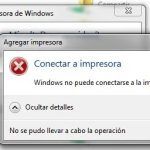
¿Tienes una impresora EPSON y estás teniendo problemas de conexión?
¡Qué no cunda el pánico! Aquí te vamos a enseñar como solucionar este problema.
Estoy teniendo problemas de conexión con mi impresora EPSON, ¿Qué debo hacer? Si estás teniendo problemas de conexión en red con tu impresora, lo primero que debes hacer es comprobar si tienes el driver original del fabricante o bien se ha descargado el genérico de Windows. Este último genera muchos problemas de conexión y no recomendamos hacer uso de él.
Si no estás seguro de si tienes instalado el driver original o el genérico de Windows te indicamos como averiguarlo:
Puedes buscar “impresoras y escáneres” en el buscador de Windows. Aquí te aparecerán todos los dispositivos instalados, si tu modelo se denomina EPSON (nombre equipo) Series, en ese caso tienes instalado el driver original del fabricante. En caso de que tu dispositivo tenga un código alfanumérico entre paréntesis, tendrás instalado el genérico de Windows.
¿Qué hago si tengo instalado el driver genérico de Windows?
Lo más sencillo que puedes hacer es dirigirte a “aplicaciones y características” en el buscador de Windows y eliminar todo lo relacionado con el modelo de tu impresora EPSON. Una vez realizado este paso, tendrás que navegar para descargar el driver original. Te indicamos cómo hacerlo:
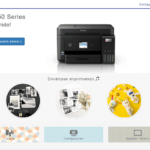
DESCARGA DEL SOFTWARE ONLINE:
- Entra en la web de EPSON España: www.epson.es
- En el menú superior, haz clic sobre “soporte”. Te redirigirá a la página principal de asistencia técnica del fabricante
- Tienes dos opciones, buscar por modelo del producto (buscador izquierdo) o por número de serie (buscador derecho).
- Una vez seleccionado tu equipo serás dirigido a su página de soporte. Verás varias pestañas, debes permanecer en la primera: “Descargas”.
- En el apartado “Controladores” hacer clic sobre el icono “+” y te aparecerán los controladores disponibles para descargar.
- Primero deberás descargar e instalar el software “Driver” (el más reciente).
- Una vez instalado, puedes descargar e instalar el software “Epson Scan 2” (en caso de que tu equipo sea multifunción, claro.).
Una vez seguidos estos pasos ya tendrás instalados en tu equipo los drivers que corresponden y los problemas de conexión se minimizarán.
¿Qué hago si ya tengo instalado el driver del fabricante?
Debes verificar que el rúter esté encendido y que tu impresora esté conectada en la misma red. Si te preguntas como hacerlo, te lo explicamos aquí:
Desde el ordenador, tienes que hacer clic sobre el icono de Windows de la barra de tareas y escribir las letras “cmd” y pulsar intro, se te abrirá un cuadro de diálogo en color negro, dentro del cual debes escribir “ipconfig” y pulsar intro. Ahí verás la puerta de enlace predeterminada de tu rúter (por ejemplo, 192.168.0.1, 192.168.1.1, etc.). Toma nota de esta dirección.
El siguiente paso es verificar que la IP asignada al equipo se encuentra dentro de este rango, podemos hacerlo desde el propio ordenador o desde la pantalla de la impresora en caso de que disponga de ella.
Desde el ordenador:
Hacemos clic sobre el icono de Windows situado en la barra de tareas y escribimos “impresoras y escáneres” y pulsamos intro. Se abrirá una ventana de configuración directamente en la sección «Impresoras y escáneres». Hay otros medios para llegar a esta ventana, pero este es el más sencillo de todos.
Dentro de esta ventana hacemos clic sobre nuestra impresora y seleccionamos “Administrar”, se nos abrirá una nueva ventana con las opciones posibles a realizar en la impresora. Entramos en la opción “Propiedades de la impresora” y se nos abrirá un cuadro de diálogo con todas las propiedades del equipo, debemos hacer clic en una de las pestañas que hay dentro de este cuadro, concretamente la pestaña “puertos”. Aquí veremos que puerto tiene asignado la impresora. Tomamos nota de este.
Si, por ejemplo, tu puerta de enlace predeterminada es 192.168.0.1, la impresora debería de tener asignada una IP que comience por 192.168.0. (por ejemplo, 192.168.0.212, 192.168.0.14, etc).
En ese caso el equipo tiene asignada una IP correcta y el problema no residiría ahí. En caso de no coincidir, puedes agregar una IP a tu equipo de manera manual seleccionado la opción “Agregar puerto”, “standard TCP/IP port», e introducir la IP a mano. Los rangos 212, 214, no suelen estar ocupados por lo que te recomendamos que utilices uno de estos ya que los rangos inferiores (13,14,16, etc.), pueden estar ocupados por otros dispositivos como la Smart TV, el ordenador, el móvil, etc. y en ese caso entrarían en conflicto.
Desde la pantalla de la impresora:
En este caso dentro del menú debemos seguir la siguiente ruta: “configuración”, “ajustes generales”, “configuración de red”, “avanzado”, “TCP/IP”. Aquí veremos la IP de la impresora, si coincide, el problema no reside en la conexión a la red.
En caso de no coincidir en el mismo apartado “TCP/IP” puedes modificarlo manualmente, deberás haber anotado todos los detalles en el cuadro de diálogo donde has visto la IP del rúter (puerta de enlace predeterminada y máscara de subred) ya que deberás introducirlos manualmente en la pantalla. Recomendamos dejar la IP en “manual” en lugar de “automático” ya que así el equipo siempre tendrá la misma IP y no variará. Únicamente deberemos modificarla si cambiamos de compañía telefónica y la IP de nuestro rúter varía.
Una vez realizado este paso recomendamos también actualizarlo en el ordenador siguiendo el último paso indicado (agregar puerto).
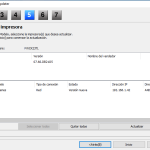
Si aún y así el problema persiste, puedes probar a desinstalar el driver y volverlo a instalar (explicado en el punto 1 de este artículo) o bien a actualizar el firmware de tu equipo.
¿Cómo actualizar el firmware de mi equipo? Te lo indicamos aquí.
Sigo teniendo problemas de conexión con mi impresora:
Si a pesar de todos estos intentos el equipo sigue sin conectarse, es altamente probable que debas llevarlo a tu Servicio Técnico Oficial más cercano. Puedes contactar con Atención al Cliente de EPSON para que te ofrezcan asistencia y el contacto del servicio técnico. Si te encuentras en la provincia de Barcelona, puedes traérnoslo a nosotros, ya que somos Servicio Técnico Oficial de la marca y estaremos encantados de ayudarte:
https://www.serviciotecnicoimpresoras.com/donde-estamos/
Tengo problemas de conexión con mi impresora, y no está conectada en red:
Por último, añadir que todas estas soluciones están pensadas para equipos conectados en red (ya sea por Ethernet o WI-FI), en el caso de tener tu equipo conectado por USB directamente a tu ordenador, deberás comprobar que el cable funciona correctamente y que esté bien conectado por ambos extremos.
Quiero ahorrarme los problemas de conexión con mi impresora:
Si quieres ahorrarte el tiempo y el esfuerzo de realizar todos estos pasos, recuerda que siempre tienes la opción de realizar un renting o alquiler con nosotros, y olvidarte de todas estas gestiones ya que nosotros lo realizaremos por ti.